Ваш город Ижевск?

Как создать Apple ID другой страны

Аккаунт Apple с другим регионом может понадобиться после переезда или для использования местного App Store. При регистрации важно правильно выбрать страну, подтвердить контактные данные и разобраться со способом оплаты. Само создание аккаунта ещё не гарантирует доступ ко всем приложениям и подпискам выбранного региона.
Apple ID теперь называется «Аккаунт Apple», но в поиске и повседневном общении по-прежнему часто используют прежнее название. Ниже разберём, как зарегистрировать отдельный аккаунт и подключить его к App Store на iPhone.
Новый аккаунт или смена региона: что выбрать

Это два разных действия. При создании нового Apple ID у вас появляется отдельная учётная запись со своей историей покупок. При смене страны вы продолжаете пользоваться существующим аккаунтом, меняя его регион.
| Вариант | Что нужно учитывать |
|---|---|
| Создать отдельный аккаунт | Покупки и подписки будут связаны с новой учётной записью. Для доступа к прежним покупкам нужно сохранить старый аккаунт |
| Изменить страну существующего аккаунта | Сначала потребуется потратить остаток на балансе, завершить незаконченные операции и отменить подписки, которые мешают смене региона |
Если вы переезжаете и хотите продолжить пользоваться одной учётной записью, сначала изучите порядок смены страны аккаунта. Для отдельного аккаунта порядок регистрации приведён ниже.
Изменение страны в разделе «Язык и регион» на iPhone не переключает регион App Store: эти настройки отвечают за разные вещи.
Что подготовить перед регистрацией

Понадобятся адрес электронной почты, который ещё не используется для другого Аккаунта Apple, и номер телефона, к которому у вас будет постоянный доступ. На почту и телефон придут коды подтверждения.
Заранее определитесь со страной. По условиям Apple, регион медиасервисов связан со страной проживания пользователя. При запросе платёжного адреса указывайте достоверные данные.
Также стоит проверить, есть ли нужное приложение в выбранном магазине. Если программа удалена из App Store, полезно отдельно изучить варианты восстановления удалённых приложений на iPhone. Даже если оно доступно для скачивания, сам сервис может отдельно проверять местоположение, номер телефона или другие условия использования.
Как создать Apple ID другой страны через браузер

Зарегистрировать аккаунт можно с телефона или компьютера. Ниже показана актуальная форма Apple в браузере. Для регистрации через сайт выходить из основного iCloud на iPhone не нужно.
Шаг 1. Откройте создание аккаунта
Перейдите на сайт Аккаунта Apple. В верхнем меню нажмите «Создание Аккаунта Apple» — ссылка находится справа от «Войти в Аккаунт».

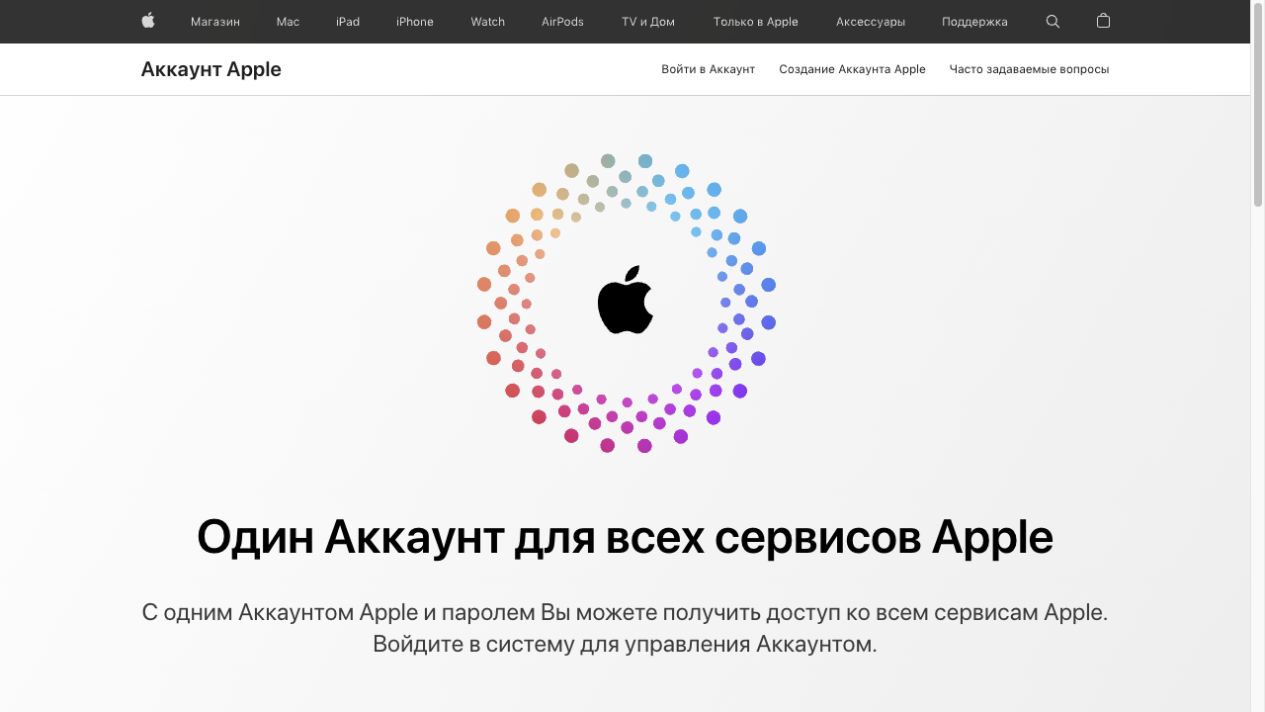
На компьютере ссылка видна в верхней строке. На узком экране сначала раскройте меню раздела «Аккаунт Apple», если ссылки скрыты.
Шаг 2. Укажите имя, страну и дату рождения
В открывшейся форме заполните поля «Имя» и «Фамилия». Нажмите раскрывающийся список «Страна/регион» и выберите страну проживания, для которой создаёте аккаунт. Затем укажите день, месяц и год рождения.

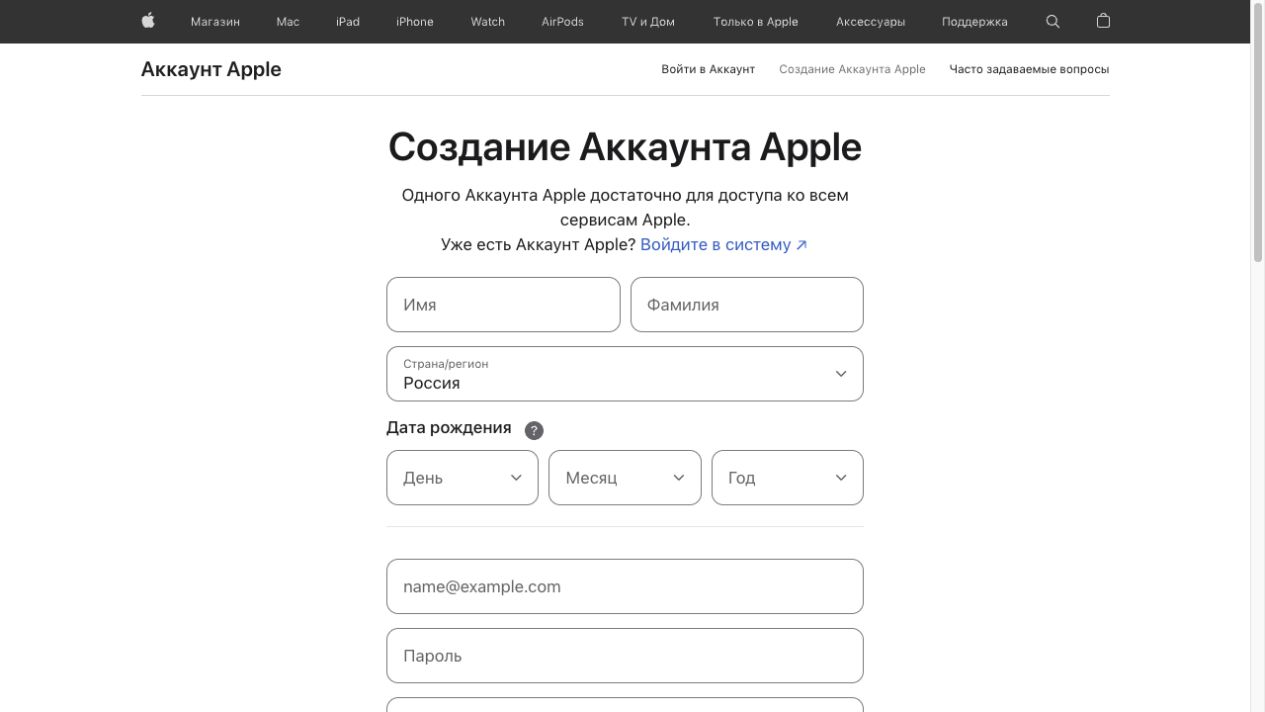
На скриншоте показано исходное значение «Россия». Для аккаунта другой страны измените именно поле «Страна/регион».
Шаг 3. Заполните почту, пароль и телефон
Прокрутите форму ниже. В поле name@example.com введите свою электронную почту. Придумайте пароль по требованиям формы и повторите его в поле «Подтвердите пароль».
В списке «Выбор страны» над номером телефона установите международный код своего номера, затем заполните «Номер телефона». Это поле относится к телефону для подтверждения личности; его не следует путать с полем региона аккаунта выше.

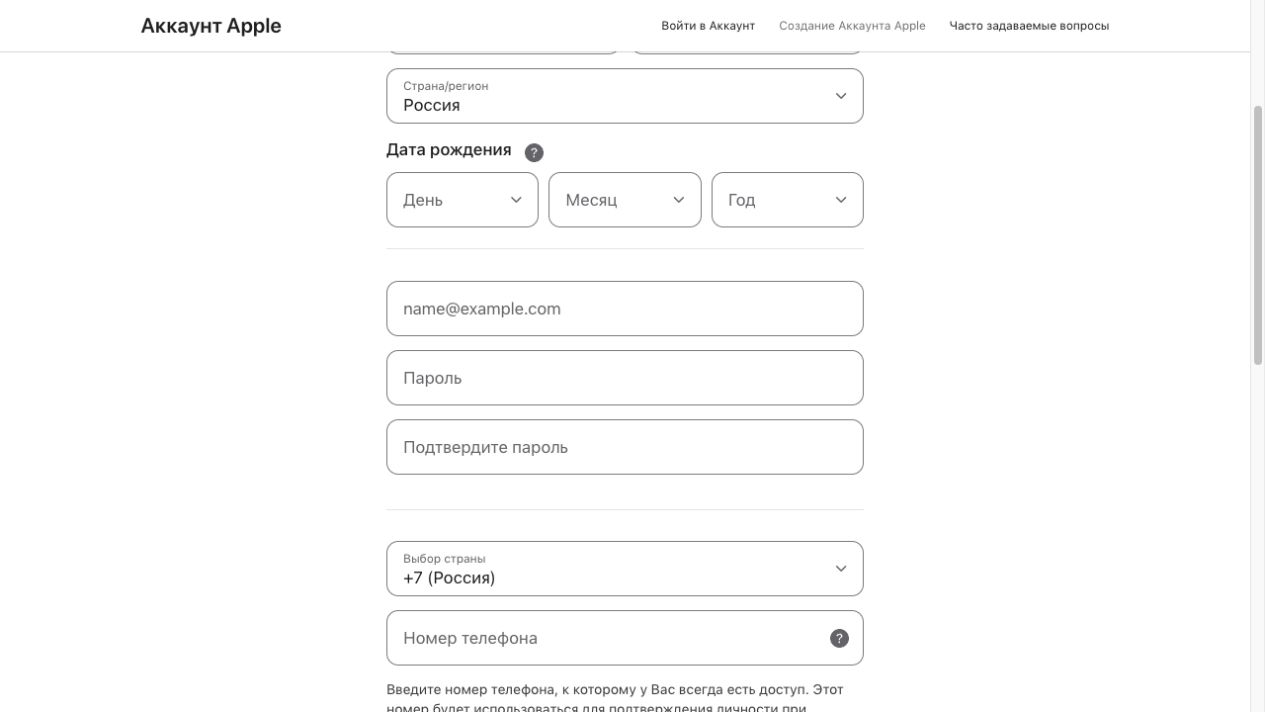
Для отдельных стран действуют дополнительные требования. Например, при регистрации аккаунта для континентального Китая может понадобиться номер с кодом +86. Поэтому один и тот же порядок подтверждения подходит не для всех регионов.
Шаг 4. Проверьте форму и нажмите «Продолжить»
Ниже выберите, хотите ли получать рассылки Apple. Если показана проверка с изображением, введите символы со своего экрана; код у каждого посетителя свой. При необходимости используйте кнопку «Новый код» или «Для слабовидящих». Проверьте введённые данные и нажмите синюю кнопку «Продолжить».

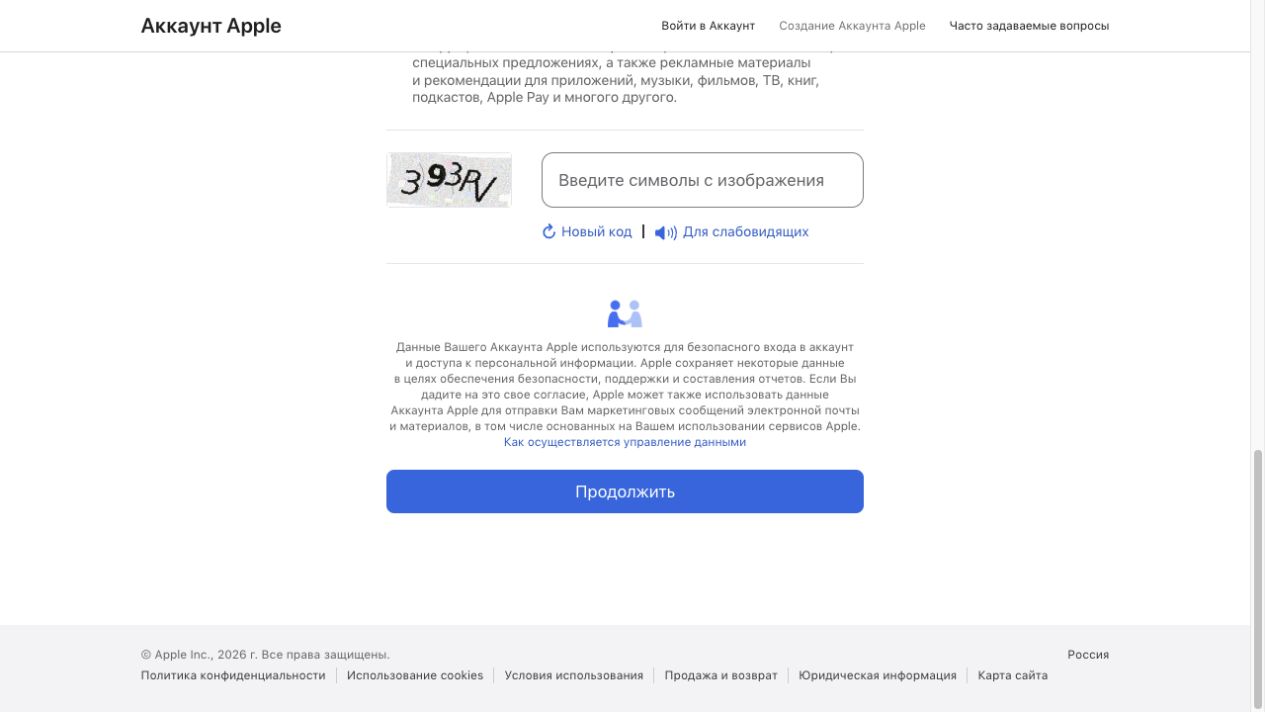
Шаг 5. Подтвердите контактные данные
Следуйте запросам Apple и по очереди введите коды, отправленные на вашу почту и телефон. Порядок и вид этих экранов могут различаться. Если код не пришёл, проверьте адрес, международный код номера и папку «Спам», затем используйте повторную отправку, когда она станет доступна.
После успешного завершения регистрации сохраните данные входа. Доступ к почте и телефону понадобится при проверке личности и восстановлении аккаунта.
Как войти в App Store с новым аккаунтом

Основной аккаунт можно оставить для iCloud, а новый использовать для App Store и других медиасервисов. Переключать нужно раздел «Медиаматериалы и покупки»; в некоторых версиях он называется «Контент и покупки».
Шаг 1. Откройте настройки своего аккаунта
Откройте приложение «Настройки» на iPhone и нажмите на своё имя в самом верху. Откроется страница Аккаунта Apple с пунктами iCloud, «Локатор» и настройками покупок.
Шаг 2. Найдите раздел магазина
На этой странице нажмите «Медиаматериалы и покупки» / «Контент и покупки». На официальном скриншоте ниже интерфейс на английском: нужная строка называется Media & Purchases, отмечена синим значком App Store и расположена под Find My («Локатор»).

Шаг 3. Выйдите из аккаунта магазина
В меню, открывшемся после нажатия на раздел покупок, выберите «Выйти». Если появится отдельное подтверждение, нажмите «Подтвердить» или соответствующую кнопку выхода.
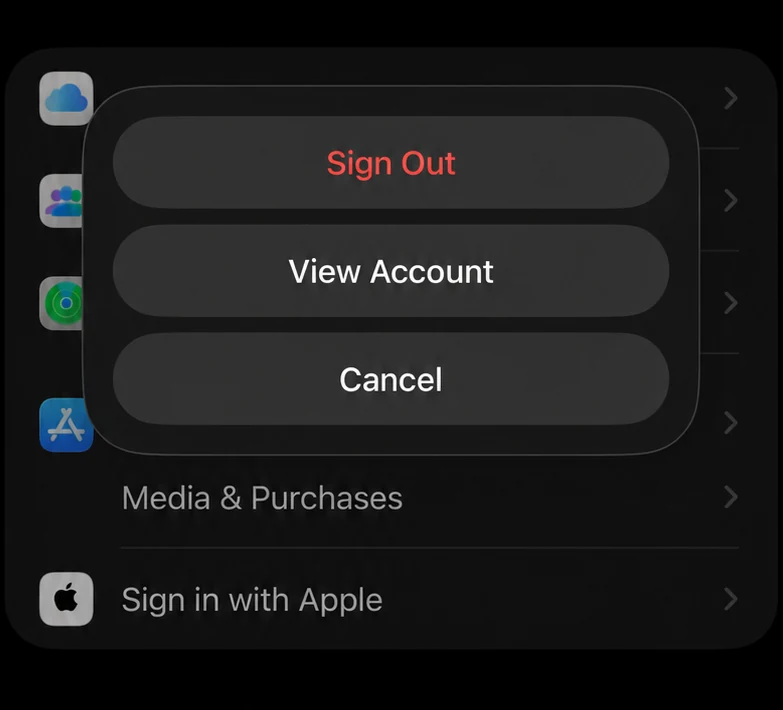
В этом меню нажмите красную кнопку Sign Out («Выйти»). Пункт View Account открывает просмотр аккаунта, а Cancel отменяет действие.
Важно: нужна кнопка выхода в меню покупок. Не нажимайте «Выйти» внизу общей страницы Аккаунта Apple: это выход из основного аккаунта устройства.
Шаг 4. Выберите вход с другим аккаунтом
Снова нажмите «Медиаматериалы и покупки». Если iPhone предложит продолжить с основным аккаунтом, выберите ссылку «Не [ваше имя]?». Так вы откроете вход с другой учётной записью.
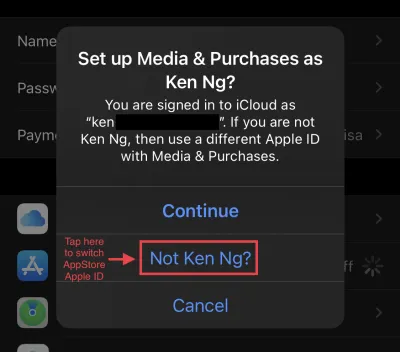
Нажмите Not [ваше имя]? («Не [ваше имя]?»), а не Continue («Продолжить»). В примере выделено Not Ken Ng?; на вашем iPhone будет ваше имя.
Шаг 5. Введите новый Apple ID
Укажите почту нового аккаунта и его пароль, затем выполните запросы подтверждения. Если система попросит проверочный код, используйте код, полученный для нового аккаунта.
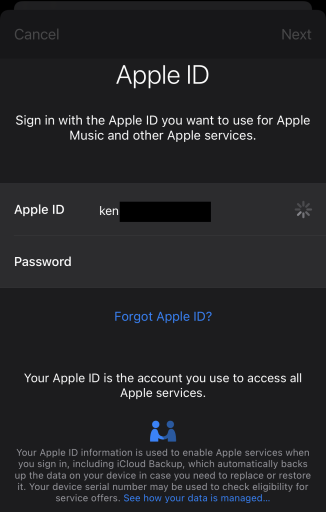
Куда вводить данные: в строку Apple ID введите почту нового аккаунта; в строку Password — его пароль. После заполнения нажмите Next («Далее») вверху справа. На новых экранах сначала может появиться поле «Email или номер телефона» и кнопка «Продолжить», а ввод пароля — на следующем шаге.
Последовательность «Медиаматериалы и покупки» → «Выйти» → повторное открытие раздела → «Не [ваше имя]?» описана в инструкции Apple по повторному входу в медиаматериалы и покупки.
Шаг 6. Завершите первый вход в App Store
Откройте App Store. Если появится сообщение о первом использовании аккаунта, нажмите предложенную кнопку проверки или продолжения, просмотрите условия и заполните обязательные поля достоверными данными. Способ оплаты и платёжный адрес должны подходить выбранному региону; вариант «Нет» доступен не во всех случаях.
Шаг 7. Проверьте результат
Вернитесь в «Настройки» → [ваше имя]. Основной аккаунт в верхней части страницы должен остаться прежним. В разделе покупок проверьте, что используется новая учётная запись. Названия кнопок и способ отображения адреса могут отличаться в зависимости от iOS.
Для возврата к прежнему магазину повторите эти действия через раздел покупок и войдите с данными основного аккаунта.
Можно ли создать Apple ID другой страны без карты

В некоторых вариантах регистрации Apple позволяет выбрать способ оплаты «Нет». Но обещать, что этот пункт будет доступен для любого региона и при любых обстоятельствах, нельзя.
Кроме того, регистрация аккаунта и его первое использование в App Store — отдельные этапы. Даже после успешного создания учётной записи магазин может запросить платёжные данные.
Apple отдельно указывает: если пользователь не хочет вводить способ оплаты при переходе на другой регион, следует дождаться фактического прибытия в новую страну и затем создать аккаунт.
Для платных приложений и подписок потребуется подходящий способ оплаты. Перед регистрацией полезно посмотреть доступные варианты оплаты по странам. Карта, работающая в одном регионе, не обязательно подойдёт для другого.
Что будет с фотографиями, приложениями и подписками

Если вы переключили только «Медиаматериалы и покупки», основной аккаунт iCloud остаётся на устройстве. Фото, контакты и резервные копии продолжают использовать его.
При этом новый аккаунт не получает автоматически покупки и подписки старого. Приложения связаны с учётной записью, через которую их загрузили или приобрели. Для повторной загрузки и обновления отдельных приложений может понадобиться вход в исходный аккаунт.
Переключение также затрагивает Apple Music и другие медиасервисы Apple. Перед выходом учитывайте, через какой аккаунт оформлены ваши подписки: войдя в другую учётную запись, вы не перенесёте их туда.
Для возвращения к прежнему магазину повторите вход через «Медиаматериалы и покупки», указав данные основного аккаунта.
Что делать, если аккаунт не создаётся

Сначала посмотрите, на каком этапе возникает ошибка.
- Почта уже используется. Проверьте, не связан ли адрес с существующим аккаунтом. Возможно, достаточно восстановить доступ к нему.
- Не приходит код подтверждения. Проверьте правильность почты, номер телефона и международный код. Для письма также проверьте папку «Спам».
- Появляется сообщение «Ваш аккаунт не может быть создан в настоящее время». Попробуйте позже, проверьте подключение и воспользуйтесь другим официальным способом регистрации — через браузер или устройство Apple.
- Ошибка возникает при первом входе в App Store. Проверьте, завершена ли настройка аккаунта и заполнены ли обязательные платёжные поля.
Если повторная попытка не помогает, воспользуйтесь рекомендациями Apple при ошибках создания аккаунта.
Итог

Чтобы создать Apple ID другой страны, зарегистрируйте отдельный аккаунт, выберите подходящий регион и подтвердите почту и телефон. На iPhone подключить его к магазину можно через «Медиаматериалы и покупки», сохранив основной аккаунт iCloud. До регистрации проверьте доступность нужных приложений и способов оплаты, а данные прежней учётной записи сохраните для доступа к её покупкам.