Ваш город Ижевск?

Не приходят уведомления на Xiaomi: что проверить в HyperOS

Иллюстрации условные; примеры реального интерфейса Xiaomi приведены отдельно с указанием модели.
Сообщения появляются только после открытия мессенджера, телефон перестал подавать звук или уведомления исчезли с экрана блокировки — это разные ситуации. В HyperOS доставка сообщений, звуковые сигналы и показ баннеров настраиваются отдельно. Поэтому включать все разрешения подряд не требуется.
Начните с одного приложения, в котором заметили проблему. Так будет проще найти причину и проверить результат после каждого изменения.
Определите, что именно не работает

Проверьте уведомления в шторке. На устройствах с разделённым центром управления её обычно открывают свайпом вниз от верхней левой части экрана. Справа при этом появляются быстрые переключатели.
| Что происходит | С чего начать |
|---|---|
| Уведомление есть в шторке, но телефон молчит | Громкость, беззвучный режим, «Не беспокоить», звук категории уведомлений |
| Сообщение приходит, но баннер не появляется | Всплывающие уведомления |
| Уведомления видны после разблокировки, но отсутствуют на заблокированном экране | Показ уведомлений и их содержимого на экране блокировки |
| Новые сообщения появляются только после открытия приложения | Фоновая работа, энергосбережение, доступ к сети |
| Не работает один чат или один почтовый аккаунт | Настройки внутри приложения |
| Проблема возникает только через мобильный интернет | Доступ приложения к мобильной сети и фоновым данным |
Если уведомление появляется вовремя, но без звука, сначала разберитесь со звуковыми настройками. Изменение автозапуска в таком случае может ничего не дать.
Уточните версию HyperOS

Откройте «Настройки» → «О телефоне» и посмотрите полную версию системы. Имеют значение также модель, регион прошивки и версия Android: одинаковое название HyperOS не гарантирует одинаковое расположение переключателей.
Используйте следующие ориентиры:
| Версия | Где начать проверку |
|---|---|
| HyperOS 1.x | «Уведомления и строка состояния» → «Уведомления приложений». Настройки конкретной программы также доступны через «Приложения» → «Все приложения» или «Управление приложениями» |
| HyperOS 2.x | Проверьте тот же раздел уведомлений, отдельно откройте настройки экрана блокировки и всплывающих уведомлений. Для фоновой работы перейдите в карточку приложения |
| HyperOS 3.x | Проверьте уведомления приложения. Фоновый автозапуск может находиться непосредственно в разделе «Приложения»; настройки расхода энергии — в карточке программы |
| HyperOS 4.x и сборки с другим меню | Начните с длительного нажатия на значок приложения и пункта «О приложении». Для остальных параметров используйте поиск по словам «уведомления», «автозапуск» и «энергосбережение» |
Для HyperOS 4 здесь не приводится отдельная проверенная последовательность экранов. Общий вход через карточку приложения помогает избежать привязки к неподтверждённым названиям меню.
Автозапуск может располагаться как в разделе «Приложения», так и внутри «Разрешений». Если указанного пункта нет, воспользуйтесь поиском настроек вместо перехода по инструкции от другой модели.
Разрешите уведомления приложению

Откройте «Настройки» → «Уведомления и строка состояния» → «Уведомления приложений», найдите нужную программу и проверьте основной переключатель.
Альтернативный способ — открыть карточку приложения и выбрать «Уведомления».
Далее проверьте доступные параметры:
- разрешён ли показ уведомлений;
- включены ли нужные категории: сообщения, звонки, напоминания;
- разрешены ли всплывающие баннеры;
- включён ли показ на экране блокировки;
- разрешены ли звук и вибрация.
У приложения могут быть включены уведомления в целом, но отключена отдельная категория. Например, служебные сообщения будут появляться, а новые сообщения из чатов — нет.
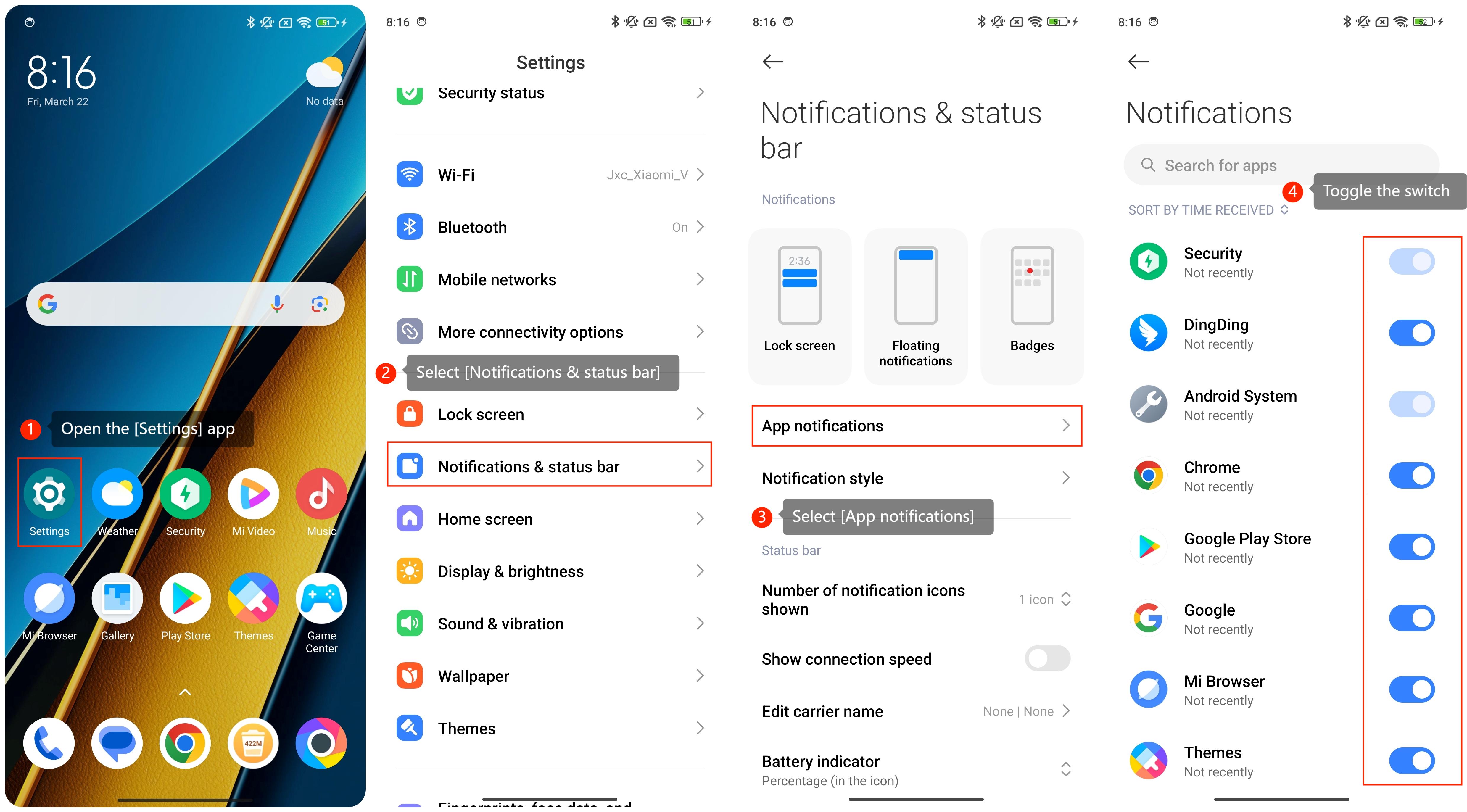
Пример экранов из официальной инструкции Xiaomi для POCO M4 5G. Интерфейс на английском; расположение пунктов на других моделях может отличаться.
На Android 13 и новее обычным приложениям требуется разрешение на отправку уведомлений. Если при первом запуске вы отказали в нём, проверьте системный переключатель вручную.
Проверьте звук и режим «Не беспокоить»

Перейдите в «Настройки» → «Звук и вибрация». На время проверки отключите беззвучный режим и «Не беспокоить».
Посмотрите, не включается ли «Не беспокоить» автоматически по расписанию. Иначе после ручного отключения проблема может повториться вечером или ночью.
Проверьте громкость звонков и уведомлений. Громкость видео и музыки регулируется отдельно: хорошо слышимый ролик ещё не означает, что телефон подаст сигнал о сообщении.
Если молчит только одно приложение, вернитесь в настройки его уведомлений и откройте нужную категорию. У неё может быть выбран беззвучный сигнал.
Для экрана блокировки различайте два параметра: показ самого уведомления и показ его текста. Скрытое содержимое сообщения не означает, что уведомление не доставлено.
Уберите лишние ограничения фоновой работы

Этот раздел особенно полезен, если сообщения появляются только после запуска приложения.
Сначала откройте раздел «Батарея» и на время проверки отключите обычное и ультраэнергосбережение. Затем перейдите в карточку проблемного приложения.
Найдите пункт «Контроль активности», «Экономия батареи», «Батарея» или «Питание». Если доступен вариант «Без ограничений», выберите его для проверки.
Затем найдите «Фоновый автозапуск» и разрешите его нужному приложению. На некоторых моделях путь выглядит так:
«Настройки» → «Приложения» → «Разрешения» → «Фоновый автозапуск».
На других этот пункт находится сразу внутри раздела «Приложения».

Пример из инструкции Xiaomi для Redmi 13C. Включайте автозапуск для приложения, уведомления которого проверяете.
Эти настройки решают разные задачи. Разрешение уведомлений отвечает за их показ, а параметры фоновой работы — за возможность приложения выполнять необходимые действия вне открытого окна. Автозапуск не заменяет разрешение уведомлений и не гарантирует исправление любой задержки.
Не переводите все программы в режим «Без ограничений». Начните с одного мессенджера, почтового клиента или другого важного приложения и оцените результат.
Если сбой возникает после очистки списка недавних приложений, проверьте возможность закрепить нужную программу значком замка. Такое закрепление помогает защитить её от ручной очистки, но не отменяет остальные ограничения системы.
Проверьте интернет и фоновые данные

Сравните работу одного приложения через Wi-Fi и мобильную сеть. Если уведомления пропадают только в одном случае, проверьте соответствующее подключение.
В карточке программы найдите настройки сетевого доступа или использования трафика. Убедитесь, что разрешены нужные подключения и фоновые данные, если такой переключатель предусмотрен.
При включённой экономии трафика проверьте доступные исключения для приложения.
Также посмотрите, не приостанавливает ли система давно неиспользуемую программу. Android может ограничивать её фоновую работу и уведомления. Для важного приложения этот параметр проверяется в его системной карточке — обычно он называется «Приостанавливать работу, если не используется» или похожим образом. Такое поведение описано в справке Android.
Проверьте настройки внутри приложения

Разрешения HyperOS не отменяют собственные настройки мессенджера, почты или другого сервиса.
В Telegram откройте «Настройки» → «Уведомления и звуки». Проверьте личные сообщения, группы и каналы, затем настройки конкретного чата. Он может быть заглушён отдельно от остальных переписок.
В Gmail откройте настройки нужного аккаунта. Проверьте уведомления и синхронизацию Gmail. Если используется несколько аккаунтов, настройки нужно проверить для каждого. Для отдельных ярлыков уведомления также зависят от синхронизации — это поясняется в инструкции Google.
В банковском приложении или сервисе доставки проверьте раздел уведомлений, выбранный аккаунт и доступные типы событий. Некоторые сообщения могут зависеть от настроек самого сервиса.
Если используете клонированное приложение, убедитесь, что проверяете нужную копию и нужный аккаунт.
Как проверить результат

После изменения настроек откройте приложение, затем вернитесь на главный экран. Не нажимайте «Остановить» в его системной карточке: это отдельное действие, которое мешает обычной проверке фоновой работы.
Заблокируйте телефон и через несколько минут отправьте тестовое сообщение с другого устройства или попросите об этом собеседника.
Проверьте отдельно:
- Появилось ли уведомление до открытия приложения.
- Был ли звук или вибрация.
- Отобразилось ли оно на экране блокировки.
- Повторяется ли результат через Wi-Fi и мобильную сеть.
Меняйте по одному параметру и повторяйте тест. Так будет понятно, какое действие помогло.
Если уведомления всё равно не приходят

Перезагрузите смартфон, обновите проблемное приложение и установите доступное стабильное обновление системы. После этого повторите проверку.
Если сбой касается одной программы, обратитесь в её поддержку. Если уведомления пропадают сразу у нескольких приложений, подготовьте для поддержки Xiaomi модель телефона, полную версию HyperOS, регион прошивки и описание условий: после блокировки, перезагрузки или переключения сети.
Не начинайте с очистки данных мессенджера или его переустановки. Сначала проверьте резервную копию переписки и доступ к аккаунту. О безопасном удалении лишних файлов рассказали в статье «Как освободить память на Android, сохранив фото и переписки».
Итог

Проверяйте уведомления по порядку: разрешения приложения, звук и «Не беспокоить», показ на заблокированном экране, фоновую работу и настройки самой программы. Ориентируйтесь на симптом и фактическое меню телефона. Это поможет найти причину без лишних изменений для всех приложений сразу.