Ваш город Ижевск?

Запускаем игры для Windows на Mac: понятный гайд без воды
.png)
Многие до сих пор уверены, что Mac — это устройство для работы, монтажа, учебы и всего чего угодно, кроме игр. Отчасти этот стереотип понятен: на Windows игровых релизов действительно в разы больше, а сама платформа куда привычнее для геймеров. Но ситуация давно изменилась. Да, Mac все еще не превращается в универсальную игровую машину, но играть на нем можно — и порой куда проще, чем кажется со стороны.
.png)
Особенно это актуально сейчас, когда у Apple есть не только мощные MacBook Pro, но и более доступные модели вроде MacBook Air и того же MacBook Neo. И если с нативными играми для macOS все более-менее понятно, то главный вопрос звучит иначе: можно ли запускать на Mac игры, которые вообще-то создавались для Windows? Короткий ответ — да. Длинный — да, но с нюансами, и именно их стоит понимать заранее.
Сначала о главном: во что вообще можно играть на Mac
Если смотреть только на официально доступные игры, то Mac уже давно перестал быть пустыней. В App Store и Steam есть заметные релизы, включая крупные проекты. Но любой человек, пришедший с Windows, быстро скажет: этого все равно мало. И будет прав. Огромная часть библиотеки ПК-игр по-прежнему живет именно на Windows.
.png)
И вот тут начинается самое интересное. На Mac с Apple Silicon можно запускать и старые, и относительно новые Windows-игры, причем без магии, без сложного программирования и без необходимости быть “тем самым человеком, который умеет чинить систему через терминал”. Хотя отдельные продвинутые способы тоже есть — о них поговорим ближе к концу.
Но сразу важно понимать границы возможного. Если речь идет о новых тяжелых блокбастерах, особенно с античитом или сложной сетевой интеграцией, чудес ждать не стоит. А вот одиночные игры, проекты прошлых лет, инди-хиты, RPG, стратегии и масса классики запускаются куда охотнее.
Почему на новых Mac нельзя просто поставить Windows
.png)
Если у вас старый Mac на Intel, все довольно просто: можно воспользоваться Boot Camp, поставить Windows рядом с macOS и запускать игры почти как на обычном ПК. Но если у вас современный Mac на Apple Silicon, такой путь уже не работает. Просто поставить полноценную Windows “как раньше” не получится.
Поэтому на новых Mac используется другой подход: не прямая установка Windows как основной системы, а ее эмуляция или имитация отдельных компонентов. На практике это сводится к двум самым популярным вариантам: Parallels Desktop и CrossOver.
Оба инструмента позволяют запускать Windows-игры, но делают это по-разному. И именно от этого зависит, что вам подойдет больше.
Parallels Desktop: почти настоящая Windows внутри macOS
.png)
Parallels Desktop — это самый понятный способ для тех, кто хочет получить на Mac почти полноценную Windows. Программа создает виртуальную машину, внутри которой работает Windows 11, а уже в ней вы ставите Steam, Epic Games Store, старые игры, программы и вообще почти все, что привыкли использовать на обычном ПК.
В этом и заключается ее главный плюс. Это не точечное решение “только для игр”, а полноценная Windows поверх macOS. Если вам нужно не только играть, но и запускать специфический софт, Parallels часто оказывается удобнее.
Установка в целом несложная. Программа сама предлагает скачать нужный образ Windows, а дальше все идет почти автоматически. В результате у вас появляется обычная Windows-среда, которую можно запускать как приложение.
.png)
Но за универсальность приходится платить ресурсами. Windows внутри Parallels продолжает быть Windows — ей нужны память, процессор, графика. И если у вас Mac с 8 ГБ ОЗУ, это становится критично. Фактически часть оперативной памяти забирает сама виртуальная машина, и на игру остается уже не так много. Поэтому Parallels лучше всего подходит либо для старых и нетребовательных игр, либо для более мощных Mac.
Если говорить проще: Parallels — это вариант для тех, кому нужна максимальная совместимость, даже если ради этого придется смириться с меньшей производительностью.
CrossOver: меньше “Windows”, больше производительности
.png)
CrossOver работает иначе. Он не запускает полноценную Windows, а только создает среду, в которой Windows-приложения и игры думают, что работают на обычном ПК. На практике это выглядит как отдельные контейнеры или “бутылки”, внутри которых запускается нужный лаунчер или игра.
Главное преимущество такого подхода в том, что он экономит ресурсы. Нет полноценной Windows, которая висит в памяти и съедает производительность. Соответственно, игре достается больше процессора, оперативной памяти и графики. Часто именно поэтому одна и та же игра через CrossOver работает лучше, чем через Parallels.
.png)
Именно CrossOver чаще всего советуют для игр, особенно если Mac не самый мощный. Но есть важный нюанс: совместимость. CrossOver не одинаково хорош со всеми проектами. Если игра хорошо оптимизирована под такой запуск — отлично, она может идти почти идеально. Если оптимизации нет, запуск может быть проблемным или производительность будет заметно хуже ожиданий.
Это и есть ключевое отличие между двумя подходами. Parallels проще в духе “запускаем почти все, а там уже смотрим, как оно идет”. CrossOver — “запускается лучше, но не все и не всегда”.
Что лучше выбрать: Parallels или CrossOver
.png)
Parallels стоит выбирать, если вы хотите максимально понятный сценарий, вам нужна полноценная Windows-среда, вы планируете запускать не только игры, но и программы, а сам Mac у вас не самый слабый. Это также хороший вариант для старых игр, которые проще переносят такой способ запуска.
CrossOver больше подходит тем, кто хочет именно играть и выжать из Mac максимум. Особенно это актуально на базовых моделях, где каждая лишняя нагрузка на систему уже чувствуется.
На слабом Mac, особенно с 8 ГБ оперативной памяти, CrossOver почти всегда выглядит более разумным вариантом. На мощных Mac выбор уже зависит от конкретной игры и ваших задач.
А как понять, запустится ли нужная игра
.png)
Это, пожалуй, главный вопрос перед установкой любого из этих инструментов. Хорошая новость в том, что давно существуют базы совместимости, где пользователи собирают опыт запуска конкретных игр на Mac. Это лучший способ сэкономить время и сразу понять, стоит ли пытаться.
Особенно полезны такие базы для старых и нишевых игр, потому что далеко не каждый тайтл будет официально упомянут в инструкциях разработчиков.
Важно понимать и другое: даже если игра запускается, это еще не значит, что она будет работать идеально. Где-то придется снизить графику, где-то смириться с редкими просадками кадров, а где-то наоборот — все пойдет неожиданно хорошо.
Есть ли бесплатные варианты
.png)
Формально да. Например, раньше популярным решением был Whisky — бесплатный инструмент, который использовал похожую идею и позволял запускать Windows-игры на Mac. Но сейчас проект фактически заморожен, и чем дальше, тем больше у него проблем с совместимостью и стабильностью.
Есть и более “ручные” варианты через Wine, Game Porting Toolkit и другие инструменты, но это уже путь не для всех. Там больше возни, больше настройки, больше шансов что-то сломать или просто устать по дороге.
Если вам нужен практичный результат, а не хобби по настройке среды, лучше смотреть именно на готовые решения вроде CrossOver и Parallels.
А если дома есть консоль
Есть еще один вариант, о котором часто забывают. Если у вас уже есть PlayStation или Xbox, то Mac можно использовать просто как экран для удаленной игры.
С PlayStation все относительно удобно: у Sony есть официальное приложение Remote Play, которое позволяет подключиться к консоли и играть через Mac. Если интернет хороший, этот способ работает удивительно нормально.
С Xbox все менее красиво, но варианты тоже есть — через браузер или сторонние приложения. Это не то же самое, что запуск игры прямо на Mac, но если цель просто играть с ноутбука, а сама консоль уже стоит дома, вариант вполне рабочий.
Что в итоге реально ожидать
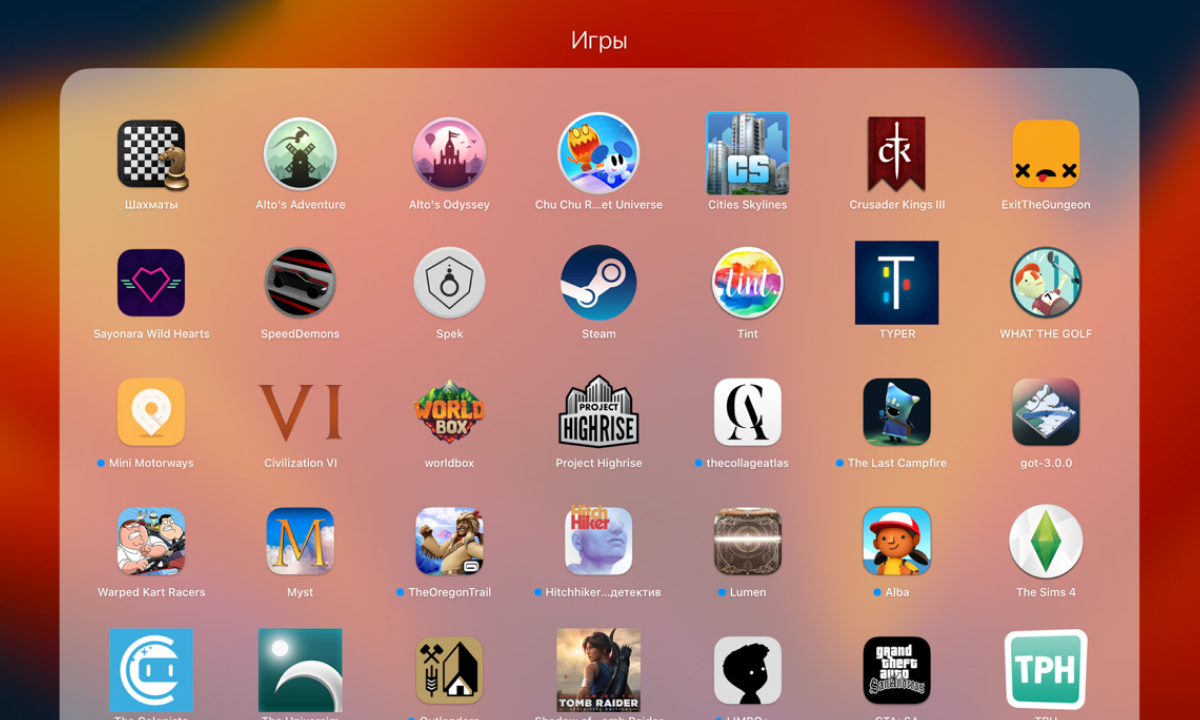
Игры на Mac — это уже не странная авантюра, а вполне рабочий сценарий. Особенно если вы не гонитесь за самыми новыми сетевыми шутерами и не рассчитываете превратить MacBook в замену игровому ПК.
Для старых игр, одиночных проектов, стратегий, RPG и множества тайтлов прошлых лет Mac подходит вполне хорошо. Особенно если выбрать правильный способ запуска.
Если нужен более универсальный и понятный вариант — смотрите в сторону Parallels. Если хочется выжать максимум производительности и речь идет прежде всего об играх — CrossOver обычно выглядит интереснее.
И да, даже базовый Mac с 8 ГБ оперативной памяти не означает, что про Windows-игры можно забыть. Просто нужно трезво понимать, во что именно вы собираетесь играть и какой инструмент для этого выбрать.