Ваш город Ижевск?

Как переехать с Android на iPhone за один вечер: простая инструкция
.png)
Покупка нового смартфона почти всегда сопровождается одной и той же задачей — нужно перенести на него все важные данные со старого устройства. Если вы переходите с Android на iPhone, процесс может показаться особенно сложным. Android и iOS устроены по-разному, а сама система Apple заметно более закрытая, поэтому привычные способы обмена файлами работают не всегда.
Но на практике все не так страшно. Перенести контакты, фото, видео, документы и часть приложений можно довольно быстро. Главное — заранее подготовить оба устройства и выбрать правильный способ.
Что важно сделать перед переносом
Прежде чем начинать перенос данных, стоит подготовить оба смартфона. Это избавит от большинства ошибок и сэкономит время.
Сначала проверьте, хватит ли памяти на iPhone. Если на Android хранится много фото, видео, музыки и документов, а новый iPhone имеет меньший объем накопителя, часть данных может просто не поместиться. Поэтому заранее удалите все лишнее: старые загрузки, дубликаты фото, ненужные приложения и большие файлы, которыми вы давно не пользуетесь.
.png)
Дальше убедитесь, что оба устройства хорошо заряжены. Лучше, чтобы уровень заряда был не ниже 50–60%, а еще надежнее — просто подключить оба смартфона к зарядке на все время переноса. Это особенно важно, если данных много и копирование займет час или больше.
.png)
Еще один важный момент — интернет. Перенос лучше выполнять дома или в другом месте со стабильным и быстрым Wi-Fi. Если роутер поддерживает диапазон 5 ГГц, это будет плюсом. Смартфоны лучше расположить как можно ближе к роутеру, чтобы соединение не прерывалось.
Самый простой способ — «Перенос на iOS»
Официальный и наиболее безопасный вариант — приложение Apple «Перенос на iOS». Именно его компания рекомендует использовать в первую очередь.
Этот способ лучше всего работает при первичной настройке нового iPhone. Если смартфон уже настроен и вы начали им пользоваться, придется либо использовать другие методы, либо сбрасывать iPhone до заводских настроек и начинать настройку заново.
Что нужно сделать:
— На iPhone во время первичной настройки выберите пункт «Перенести данные с Android».
.png)
— На Android-смартфоне откройте Google Play, скачайте приложение «Перенос на iOS», установите его и запустите.
.png)
— На экране iPhone появится специальный код. Его нужно ввести на Android-устройстве.
.png)
— После подключения устройств выберите данные для переноса.
— Дождитесь завершения процесса и продолжите настройку iPhone.
.png)
Обычно таким способом можно перенести контакты, сообщения, фотографии, видео, почтовые аккаунты, календари, часть приложений и другие данные. Это самый удобный сценарий, потому что он позволяет перенести максимум информации без компьютера и лишних настроек.
Но у этого способа есть ограничения. Во-первых, он работает лучше всего именно на новом или сброшенном iPhone. Во-вторых, не все данные переносятся идеально. Например, часть приложений на iOS может отсутствовать, и тогда на новом устройстве они не восстановятся.
Сторонние приложения
Есть несколько программ, которые умеют переносить данные между Android и iPhone. Самые известные из них:
Wondershare MobileTrans
.png)
Это один из самых известных инструментов для переноса данных. Он умеет работать не только со смартфонами, но и с компьютерами. Через него можно передавать фото, видео, музыку, контакты, приложения и даже некоторые чаты. Плюс программы в том, что у нее понятный интерфейс и пошаговый мастер. Минус — за полную версию нужно платить.
Copy My Data
.png)
Очень простое приложение, которое хорошо подходит для переноса базовых данных. Достаточно установить его на оба устройства, подключить их к одной Wi-Fi сети и запустить перенос. Интерфейс у программы максимально простой, поэтому разобраться с ней легко.
SHAREit
.png)
Популярный инструмент для передачи больших файлов. Хорошо подходит для фото, видео и документов, но не особенно удобен для приложений и системных настроек. Это скорее файловый обменник, чем полноценный инструмент миграции.
Xender
Еще один известный сервис для быстрой передачи данных по Wi-Fi. Хорошо справляется с медиафайлами и документами, поддерживает высокую скорость обмена, но также больше ориентирован на файлы, а не на полный перенос всей «жизни» со смартфона.
AirDroid
Подходит не только для обмена файлами, но и для удаленного доступа к Android-смартфону с компьютера. Для переноса данных между платформами тоже может быть полезен, но требует стабильного подключения и чуть больше времени на настройку.
Такие приложения полезны, если нужно быстро перекинуть конкретные файлы или если официальный способ Apple по какой-то причине не сработал. Но по безопасности и предсказуемости официальный инструмент все равно предпочтительнее.
Перенос через iTunes
Еще один вариант — использовать компьютер и iTunes. Этот способ подойдет тем, кто хочет вручную перенести музыку, фото, видео и документы.
Сначала нужно подключить Android-смартфон к компьютеру и скопировать с него все нужные файлы в отдельную папку. Затем подключается iPhone, запускается iTunes, и через него нужный контент добавляется в соответствующие разделы устройства.
Такой способ менее удобен, чем «Перенос на iOS», но он полезен, если хочется вручную контролировать, какие именно файлы попадут на новый смартфон.
Перенос через облако
Если у вас есть учетная запись в облачном сервисе, задача становится еще проще. Подойдут Google Drive, Облако Mail.ru, Dropbox, OneDrive, Яндекс Диск и другие подобные сервисы.
Нужно просто загрузить необходимые файлы с Android в облако, затем открыть тот же сервис на iPhone и скачать нужные данные. Для документов, фото и видео это один из самых удобных вариантов, особенно если вы не хотите использовать кабели и компьютер.
Синхронизация через Google
Это особенно удобно для контактов, календаря, заметок и части других данных. Если на Android все это уже синхронизируется с Google-аккаунтом, то на iPhone достаточно добавить тот же аккаунт в настройках.
После авторизации система сама подтянет контакты, почту, календари и заметки. Это простой и естественный способ, который избавляет от лишних действий.
Что делать, если перенос не работает
Иногда процесс обрывается, зависает или завершается с ошибкой. В большинстве случаев причина довольно банальна.
Самая частая проблема — включенный мобильный интернет на Android-смартфоне. Во время переноса лучше отключить мобильные данные, потому что они могут мешать соединению по Wi-Fi.
Если процесс не идет, попробуйте заново подключиться к Wi-Fi. Иногда полезно даже удалить сохраненную сеть и подключиться к ней с нуля.
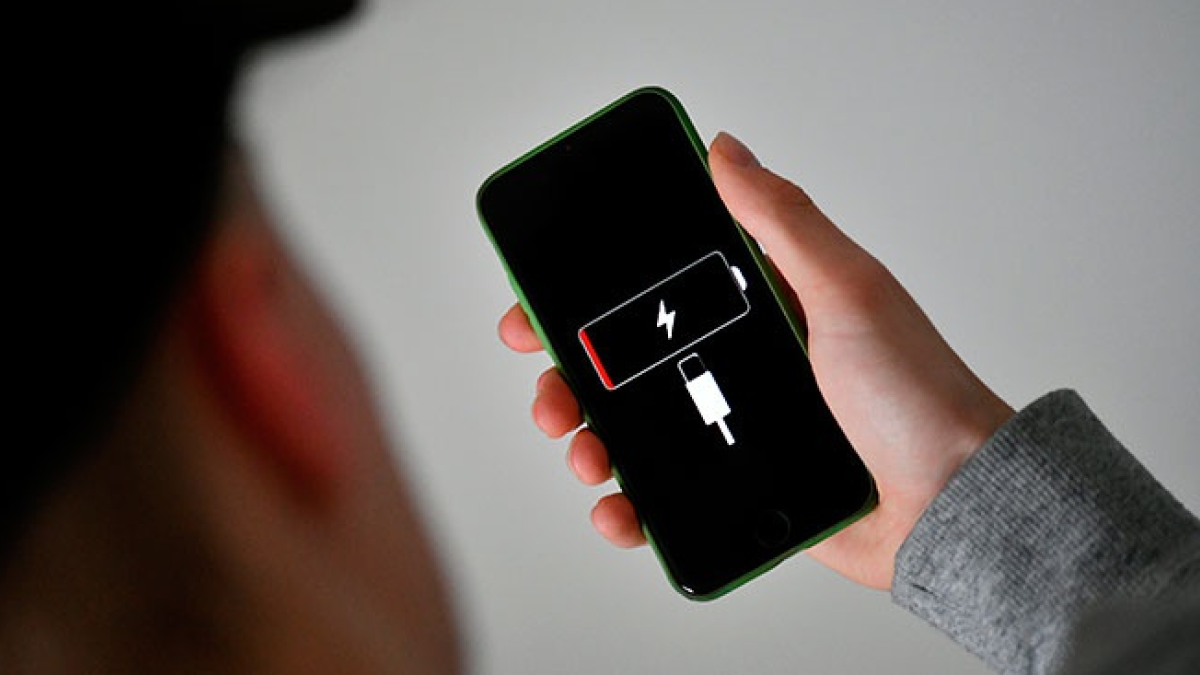
Также стоит проверить заряд аккумулятора. Если один из смартфонов почти разряжен, система может ограничивать активность приложений и соединение начнет сбоить.
Не стоит забывать и про роутер. Если он работает нестабильно, данные будут передаваться с ошибками. Иногда помогает просто подойти ближе к роутеру или временно отключить от сети другие устройства, которые активно используют интернет.
Итог
Переезд с Android на iPhone действительно может показаться непростым, но в большинстве случаев все решается довольно спокойно. Если iPhone новый, проще всего использовать «Перенос на iOS» — это официальный, безопасный и достаточно удобный способ. Если он не подошел, в запасе остаются облачные сервисы, Google-синхронизация, компьютер с iTunes и сторонние приложения.
Самое главное — не спешить, заранее подготовить оба смартфона, проверить свободную память, заряд и качество Wi-Fi. Тогда перенос пройдет заметно спокойнее, а новый iPhone не встретит вас пустой галереей и потерянными контактами.